
E-mail instellen op je domein, in één keer goed
Microsoft 365, Google Workspace of een andere aanbieder: de DNS-records moeten precies kloppen, anders komt je mail niet aan of belandt hij in de spam. Wij zetten ze goed met een kant-en-klaar recept, of je AI-assistent doet het voor je.
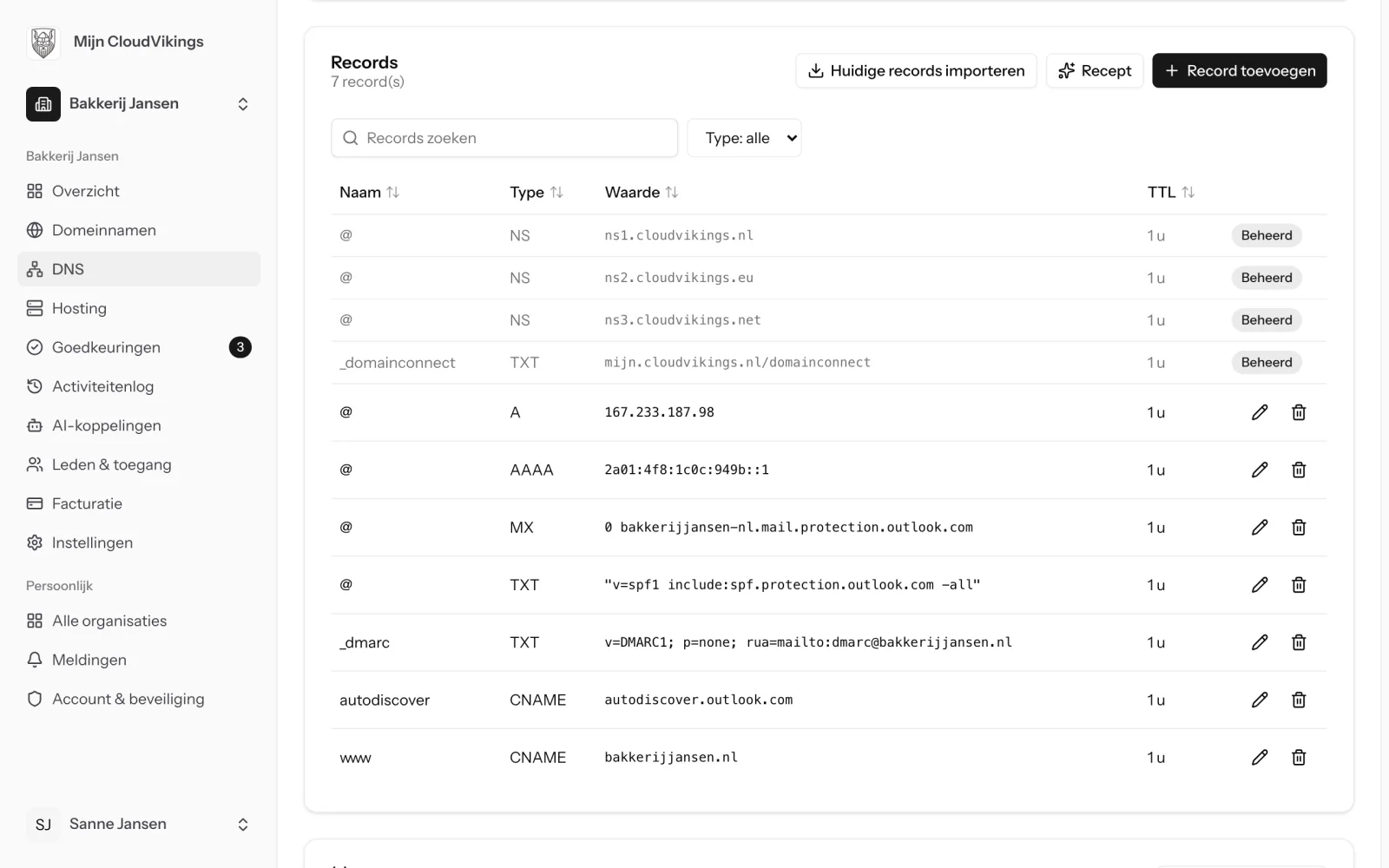
Welke DNS-records heb je nodig voor e-mail? Een MX-record (waar je mail naartoe gaat), één SPF-record (wie namens jouw domein mag mailen), DKIM (een digitale handtekening, meestal twee CNAME-records) en een DMARC-record (wat ontvangers doen met mail die niet klopt). Voor Microsoft 365 komt daar een autodiscover-record bij. In Mijn CloudVikings zet je ze met één recept goed.
De records uitgelegd
| Record | Waarvoor | Waar het vaak misgaat |
|---|---|---|
| MX | Bepaalt naar welke server je e-mail gaat. | Oude MX-records van de vorige provider blijven staan. |
| SPF (TXT) | Lijst van servers die namens je domein mogen mailen. | Twee SPF-records naast elkaar: dan is geen van beide geldig. Wij voegen ze samen tot één. |
| DKIM (CNAME of TXT) | Digitale handtekening onder je uitgaande mail. | Vergeten aan te zetten in het beheercentrum van je aanbieder. |
| DMARC (TXT) | Vertelt ontvangers wat ze doen met mail die SPF of DKIM niet haalt, en stuurt je rapporten. | Ontbreekt, waardoor Gmail en Outlook je mail sneller als spam zien. |
| Autodiscover (CNAME) | Laat Outlook je account vanzelf instellen (Microsoft 365). | Wijst nog naar een oude server. |
Meer weten? Lees over het SPF-record, DKIM en DMARC instellen in de kennisbank.
Zo regel je het bij CloudVikings
- Kant-en-klare receptenMicrosoft 365, Google Workspace en DMARC. Je vult alleen in wat per klant verschilt, zoals je DKIM-sleutel.
- Eén SPF-recordGebruik je ook een nieuwsbriefdienst of boekhoudpakket dat mailt? Het recept voegt alles samen tot één geldig SPF-record.
- Eerst zien, dan doenJe ziet precies welke records erbij komen en welke verdwijnen, en bevestigt met je passkey.
- Met één klik terugKlopt er toch iets niet? Draai de wijziging terug.
- Domain ConnectOndersteunt je aanbieder Domain Connect, dan stuurt die je naar ons en hoef je alleen nog te bevestigen.
Of vraag het je AI-assistent
Kies in Claude de opdracht E-mail instellen op je domein. Je assistent bekijkt eerst je huidige DNS, vraagt naar wat hij niet weet en zet een voorstel klaar. Hij raadt geen sleutels.
Ik ga over op Google Workspace voor jansenbrood.nl.
Je hebt nu twee SPF-records, dus geen van beide werkt. Ik stel voor: MX naar Google, één SPF met Google en je nieuwsbriefdienst, en DMARC met rapporten naar jou. Wat is je DKIM-waarde uit de Google Admin-console?
Veelgestelde vragen
Hosten jullie ook e-mail?
Nee, (nog) niet. Je gebruikt een e-mailaanbieder zoals Microsoft 365 of Google Workspace; wij zorgen dat je domein er goed naar wijst.
Hoe snel werkt het na de wijziging?
Onze nameservers hebben de wijziging binnen een minuut. Elders kan het oude antwoord nog even bewaard zijn, afhankelijk van de TTL: meestal minder dan een uur.
Moet mijn domeinnaam bij jullie staan?
Nee. Je kunt ook alleen je DNS bij ons zetten voor een domeinnaam die elders staat, voor een vast bedrag per jaar. Zie prijzen.
Wat is een goede DMARC-instelling om mee te beginnen?
Begin met p=none en rapporten naar je eigen adres. Kloppen alle bronnen, ga dan naar quarantine en later reject. In het DMARC-recept kies je zelf het beleid en het adres voor de rapporten.
Je e-mail in één keer goed
Maak een account aan en gebruik het recept, of laat je AI-assistent het doen.
Account aanmaken